
Das PZ E-Paper ist die vollständige Online-Ausgabe der Pforzheimer Zeitung 1:1 im gewohnten Zeitungslook, ergänzt durch praktische Funktionen und die vielfältigen Vorteile des Internets. Egal wo Sie sich befinden, mit dem E-Paper der PZ können Sie tagesaktuell auf Ihre Ausgabe der Pforzheimer Zeitung zugreifen.
Um das E-Paper zu nutzen, bedarf es eines der PZ-Digital-Abo-Angebote. Informationen hierzu erhalten Sie unter abo.pz-news.de.
Besitzen Sie bereits das Digital- oder Komfortabo, so klicken Sie bitte rechts oben auf „Anmelden“. Innerhalb des Anmeldefensters, das sich daraufhin öffnet, tragen Sie nun in die vorgesehenen Felder Ihre E-Mail-Adresse und Ihr Passwort ein und bestätigen mit „Anmelden“. Im Anschluss können Sie nach Belieben allen Lokalausgaben der Pforzheimer Zeitung einsehen. Alternativ können Sie auch auf der E-Paper-Startseite auf eine Ausgabe klicken, woraufhin Sie ebenfalls auf die Anmeldeseite weitergeleitet werden.
Auf unserer Website www.pz-news.de können Sie unter dem Navigationspunkt "Login / Meine PZ" am rechten oberen Seitenrand bei "Mein Abonnement" alle Ihre persönlichen Daten verwalten.
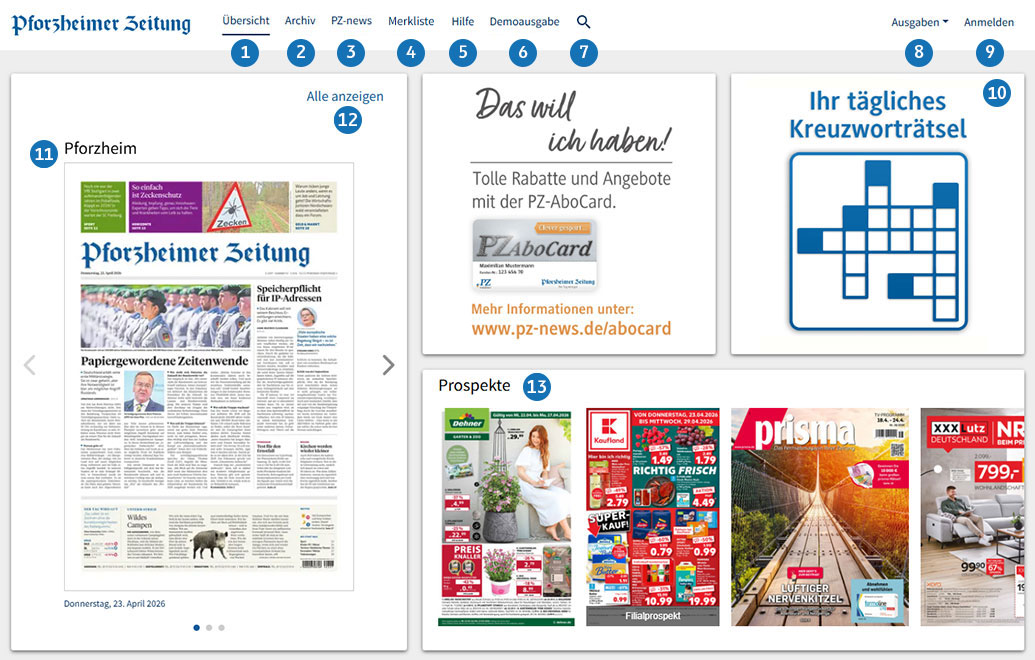
1. Über den Übersichts-Link kehren Sie zur Startseite zurück.
2. Im Archiv finden Sie alle verfügbaren Ausgaben der Pforzheimer Zeitung seit dem 1. Oktober 1949. Über das Kalendersymbol können Sie das Erscheinungsdatum filtern.
3. Hier gelangen Sie auf die Startseite von www.pz-news.de
4. Die Pforzheimer Zeitung bietet Ihnen die Möglichkeit, einzelne Artikel in Ihrer persönlichen Merkliste abzulegen. Diese können Sie auf der Startseite über den Menü-Punkt "Merkliste" jederzeit abrufen. Dieser Menüpunkt ist erst sichtbar, sobald Sie sich angemeldet haben.
5. Hier gelangen Sie zu dieser Seite.
6. Hier können Sie die Funktionen des E-Papers ausprobieren. Dieser Menüpunkt ist nur sichtbar, wenn Sie nicht angemeldet sind.
7. Sie können in der Suche in allen Ausgaben nach Stichworten suchen. Eine ausführliche Erklärung finden Sie unter Kapitel 5.
8. Über „Ausgaben“ können Sie zwischen den Lokalausgaben wechseln. Wählen Sie einfach in der Liste Ihre gewünschte Lokalausgabe aus. Die Seite wird nun neu geladen und Sie erhalten eine Übersicht aller verfügbaren Ausgaben. In der Regel können Sie ab 21 Uhr des Vorabends die fertigen Seiten des Folgetages lesen.
9. Über "Anmelden" gelangen Sie zur Loginseite. Sie können sich dann mit Ihrer E-Mail-Adresse und Ihrem Passwort anmelden.
"Mein Profil" bedeutet, dass Sie angemeldet sind.
"Anmelden" bedeutet, dass Sie abgemeldet sind. Durch Klick auf den Anmelden-Button können Sie sich mit Ihren Zugangsdaten anmelden.
10. Hier bieten wir Ihnen täglich ein digitales Kreuzworträtsel zum Lösen.
11. Hier kommen Sie zur aktuellen Ausgabe der Pforzheimer Zeitung. Die ersten Seiten der Vorabendausgabe stehen bereits ab 21 Uhr zur Verfügung. In der Regel können Sie ab 22:30 Uhr des Vorabends alle Lokalausgaben des Folgetages herunterladen.
12. Unter "Alle anzeigen" können Sie sämtliche Ausgaben der Pforzheimer Zeitung einsehen.
13. Unter den Prospekten finden Sie alle Beilagen, die in der täglichen Ausgabe der Pforzheimer Zeitung enthalten sind.
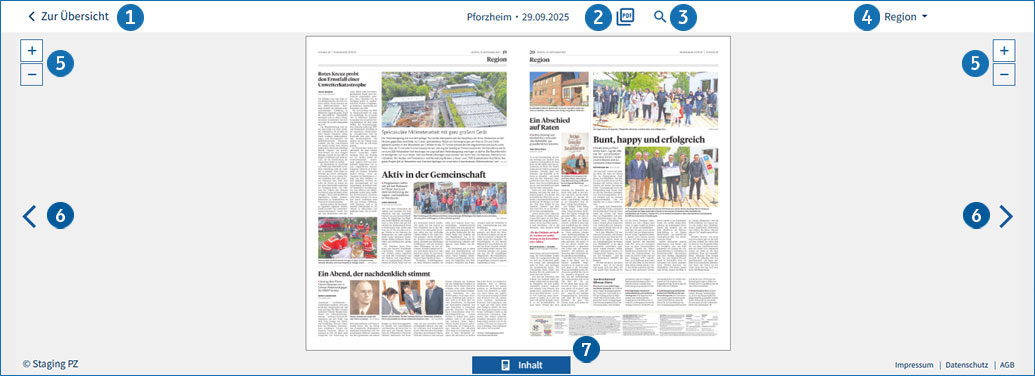
1. Über den „Zur Übersicht“-Link oben links kehren Sie zur Startseite zurück.
2. Über den Link „PDF“ können Sie sich optional entweder nur eine Seite oder auch die komplette Ausgabe im PDF-Format anzeigen lassen.
3. Über die Lupe können Sie innerhalb der Ausgabe nach Stichwörtern suchen. Dies ist erst in den Ausgaben vom 31.12.2011 und jünger möglich.
4. Zusätzlich können Sie auch direkt zum gewünschten Ressort navigieren. Die Auswahl dafür öffnet sich durch Klick auf das Listensymbol „Ressort“, welches Sie rechts oben in der Navigationsleiste finden.
5. Innerhalb der Ausgabe können Sie mittels des „Plus“ und „Minus“ rechts oben an einzelne Text- oder Bildelemente heranzoomen. Des Weiteren lässt sich durch eine Wischbewegung bei gedrückter Maustaste oder mit den seitlichen Pfeilen von Seite zu Seite blättern.
6. Innerhalb der Seitenansicht können Sie mittels der seitlichen Pfeile von Seite zu Seite blättern.
7. Über „Inhalt“ können Sie anhand der Seitennavigation direkt die gewünschte Seite innerhalb des E-Papers auswählen.
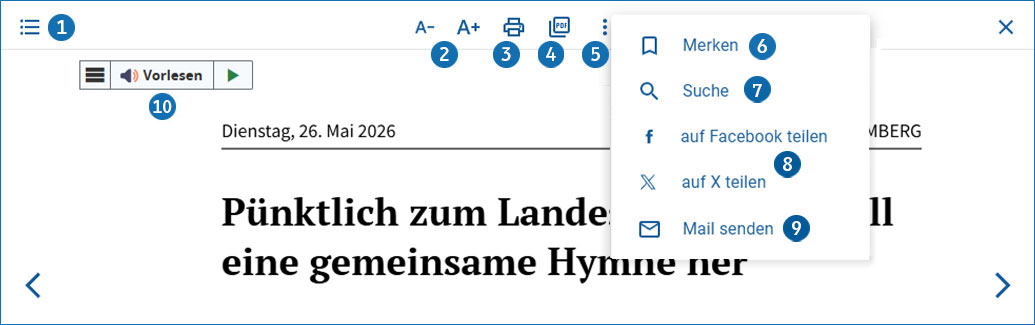
1. Sie können direkt zum gewünschten Ressort oder Artikel navigieren. Die Auswahl dafür öffnet sich durch Klick auf das Listensymbol „Ressort“, welches Sie links oben in der Navigationsleiste finden.
2. Mit diesen Buttons können Sie die Schriftgröße innerhalb des Artikels je nach Bedarf vergrößern oder verkleinern.
3. Wenn Sie möchten, können Sie Artikel aus dem E-Paper ausdrucken.
4. Einzelne Artikel können mit dieser Funktion im pdf-Format angezeigt werden.
5. Hinter den 3 Punkten stecken weitere Funktionen:
6. Das E-Paper bietet Ihnen die Möglichkeit, einzelne Artikel in Ihrer persönlichen Merkliste abzulegen. Klicken Sie dafür innerhalb der Artikel-Ansicht auf das Lesezeichen-Symbol oben links in der Menüleiste. Durch einen erneuten Klick auf das Lesezeichen-Symbol wird die Markierung wieder entfernt.
Sie erreichen die Merkliste mit Ihren markierten Artikeln auf der Startseite über den Menü-Punkt "Merkliste".
7. Über die Lupe können Sie in dem Artikel nach Stichwörtern suchen.
8. Artikel, die Sie Ihrer Familie oder Freunden weiterempfehlen möchten, lassen sich über den Drei-Punkte-Button oben in der Menüleiste versenden. Ihnen stehen Facebook und Twitter zur Verfügung.
9. Artikel können Sie auch per E-Mail weiterempfehlen. Durch einen Klick auf das Brief-Symbol oben links öffnet sich ein neues Fenster, wo Sie die E-Mail-Adresse des Empfängers, Ihren Namen, Ihre E-Mail-Adresse und eine optionale Mitteilung an den Empfänger eintragen können. Zusätzlich können Sie den ausgewählten Artikel auch als PDF im Zeitungslayout senden.
10. In der Textansicht können Sie sich den Artikel über den grünen Pfeil bei "Vorlesen" vorlesen lassen. Unter "Einstellungen" lassen sich zum Beispiel die Vorlesegeschwindigkeit und vieles mehr anpassen. Besonders empfehlenswert ist die Übersetzungsfunktion. Sie können die Texte markieren und sich in unterschiedlichen Sprachen vorlesen lassen. Auch ein Wörterbuch ist integriert.
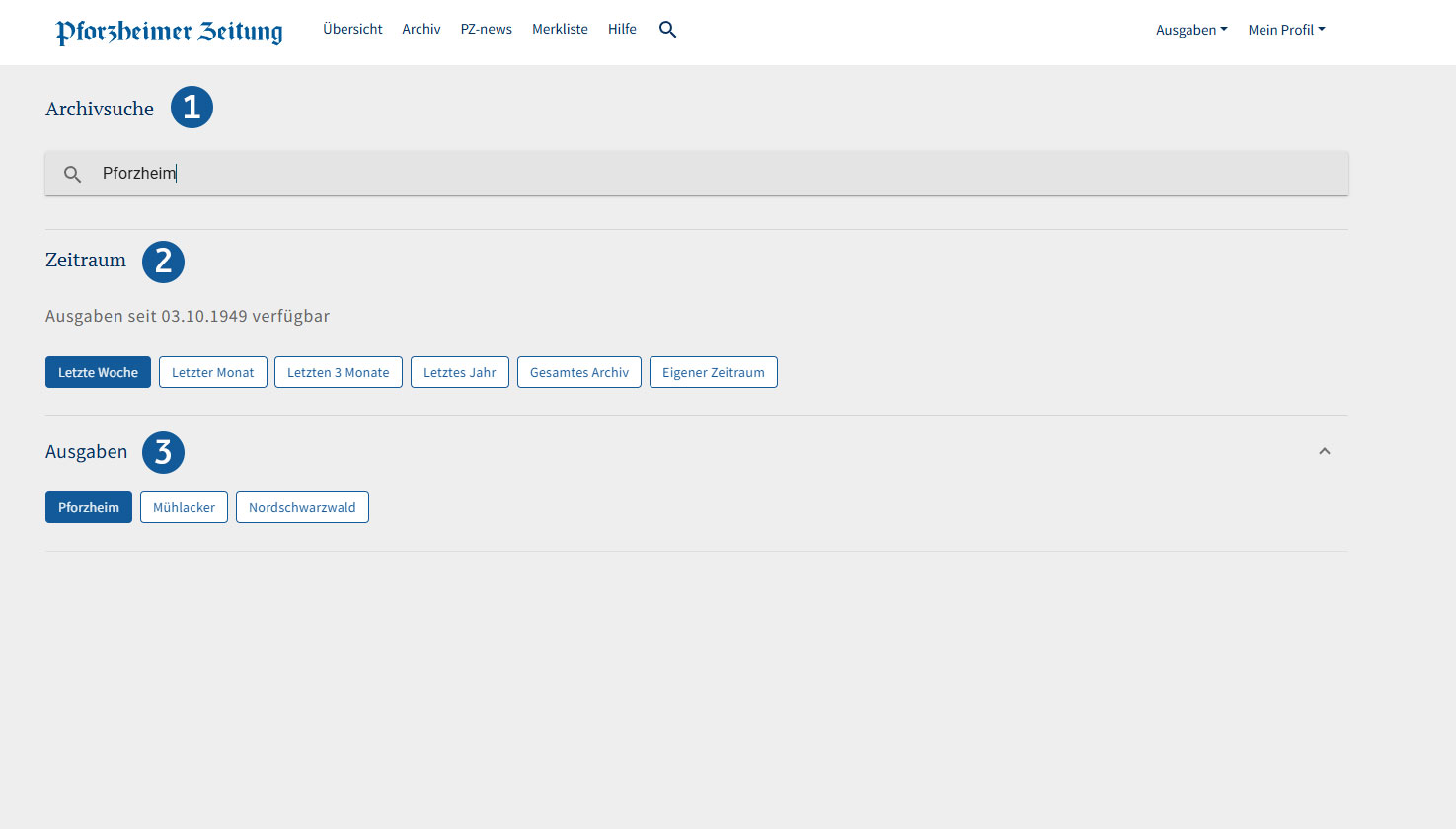
1. Über das Textfeld können Sie innerhalb des Archivs nach Stichworten in allen Ausgaben suchen.
2. Hier können Sie Ihre Suche nach einem bestimmten Zeitraum filtern.
3. Über „Ausgaben“ können Sie ihre Suche auf eine bestimmte Regionale Ausgabe beschränken.
